
Surfshark VPNはiOSに専用アプリで対応
Surfshark VPNはiPhoneやiPadに専用アプリで対応しています。
この記事では、
- Surfshark VPNのプランや契約期間の決め方
- Surfshark VPNの契約・支払い手続き
- iPhone(iPad)の初期設定
- iPhone(iPad)のVPN接続方法
- トラブル解消法
- キルスイッチの有効化の方法
を実際の画面スクショを元に解説します。
Surfshark VPN iPhoneアプリ

Surfshark VPNを契約する手順
Surfshark VPN公式サイトを開く
PC、スマホどちらでも契約手続きができます。

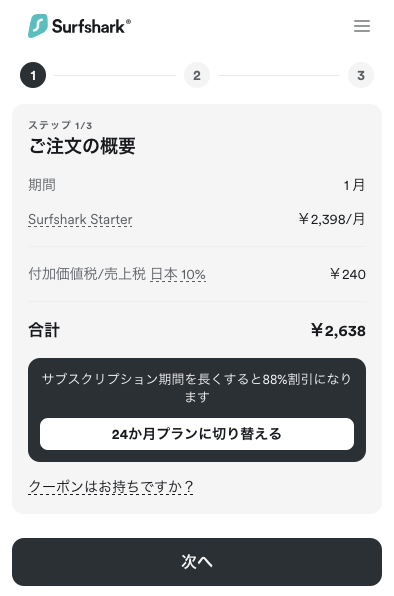
プランと契約期間を選択
- 1か月
- 12ヶ月
- 24ヶ月
Surfshark VPNは契約期間が長いほどお得です。
プラン・契約期間の選び方
VPNのみ使用する場合はSurfshark Starterで十分
- Surfshark Starter
- Surfshark One
- Surfshark One+
どのプランを選んでもVPN機能のスペックや使い勝手は変わりません。
おすすめはSurfshark Starter
- 同時接続台数無制限
- 世界中のVPNサーバーが利用可能
- 高速VPN
Surfshark Starterの料金
| 契約期間 | 月額コスト | 利用期間 |
| 1か月プラン |
|
1か月 |
| 1年プラン |
|
12ヶ月+ 3ヶ月延長 |
| 2年プラン |
|
24ヶ月 +3ヶ月延長 |
プランごとの違い

返金のやり方

Surfsharkアカウントの作成
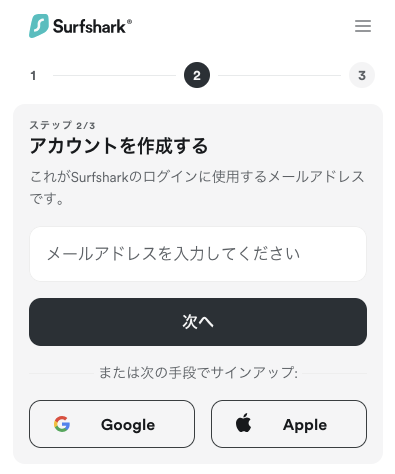
VPN利用料金の支払い
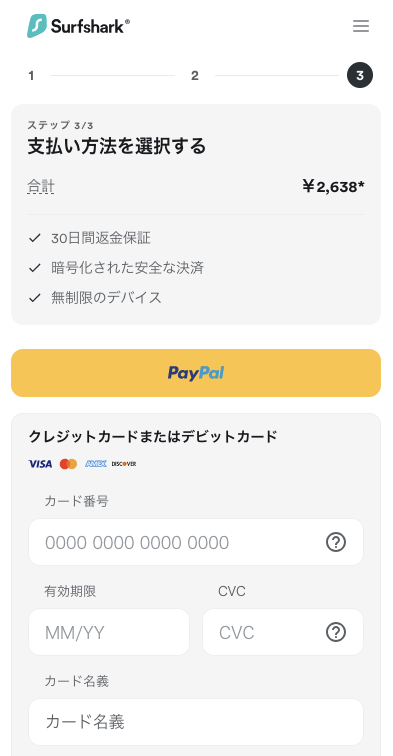
利用可能な支払い方法は豊富
- クレジットカード
- デビットカード
- プリペイドカード
- PayPalアカウントを介した決済
- JCBカードに非対応
料金は一括前払い
2年プラン→2年間分の料金を一括払い
支払いが完了したらすぐにSurfshark VPNが利用可能です。
iPhone・iPadの初期設定のやり方
iPhone・iPadのSurfshark VPNの導入方法は同じ
スクリーンショットの画面はiPhoneの例で説明しますが、iPadでの初期設定方法は基本的に同じです。
Surfshark VPNアプリをダウンロード
iPhoneまたはiPadのApp Storeからダウンロード
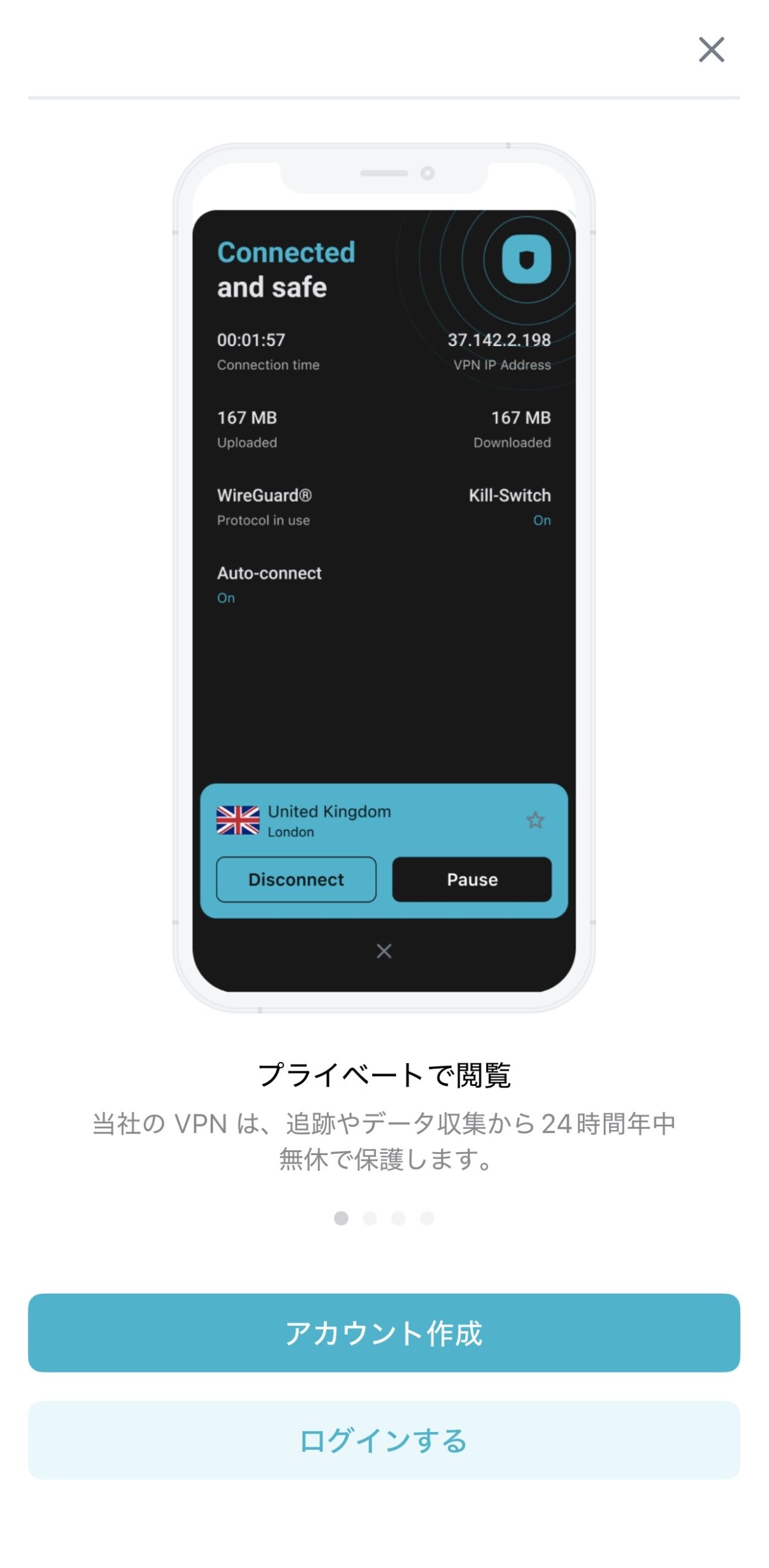
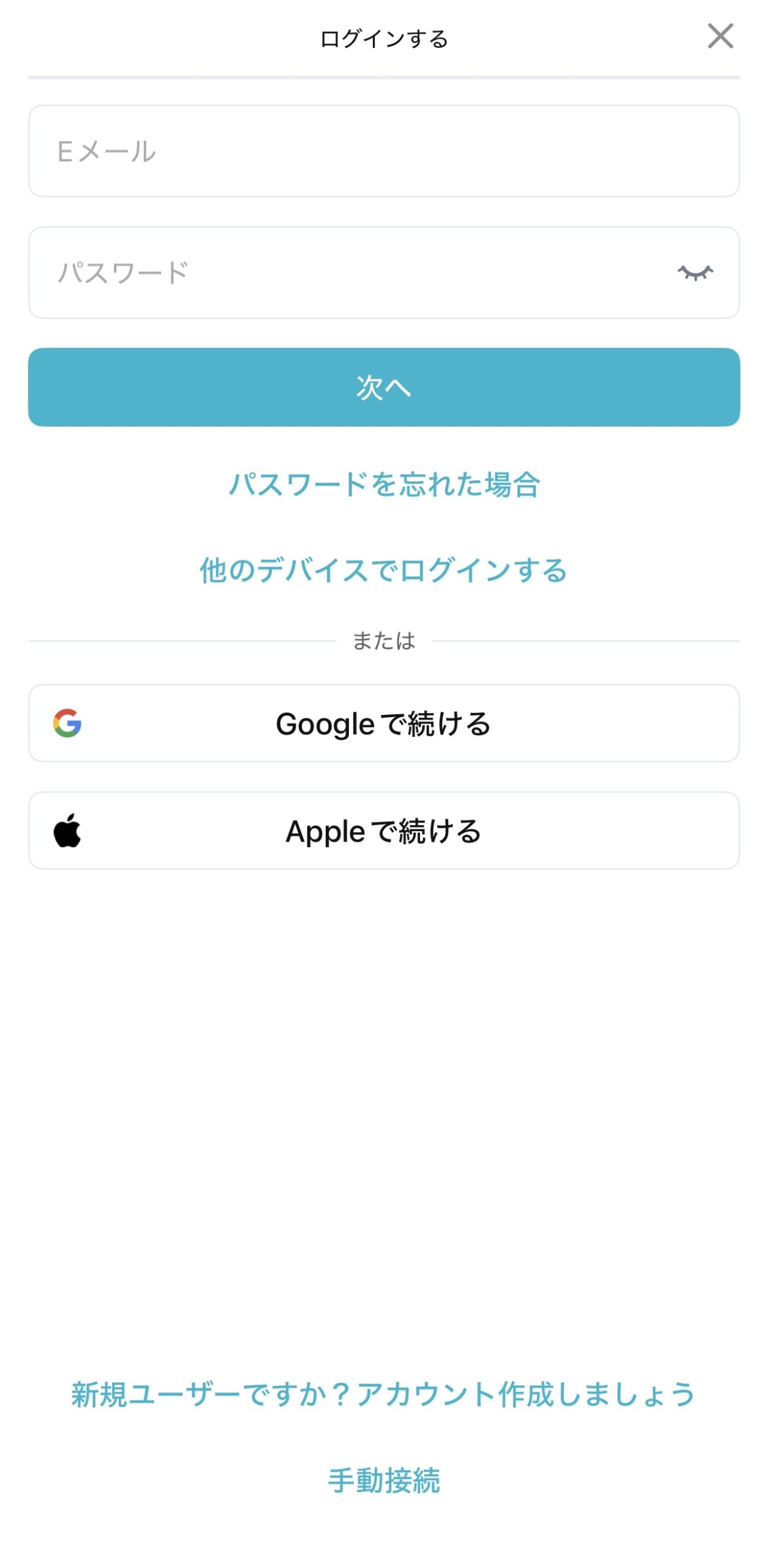
アプリを起動する
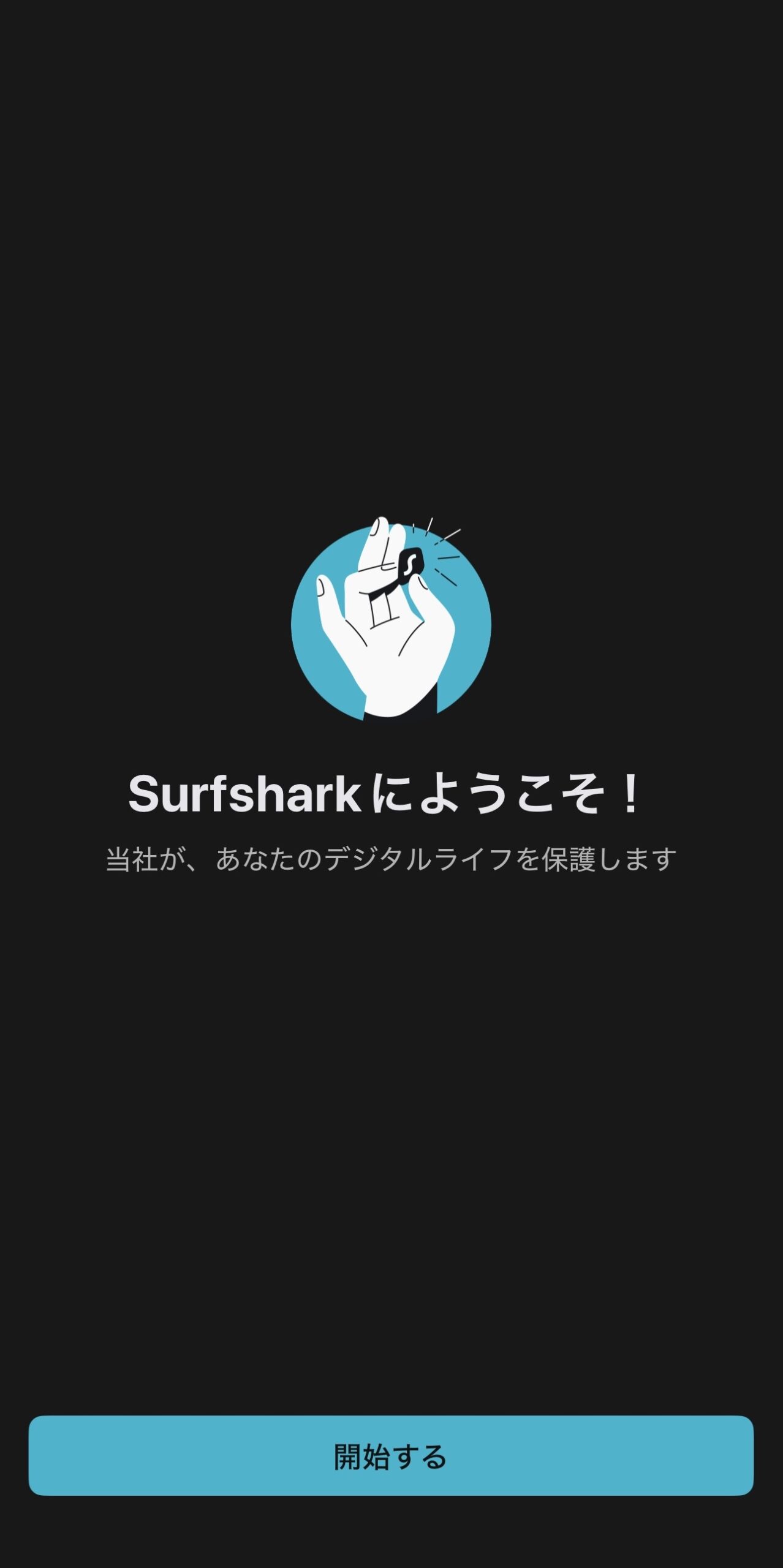
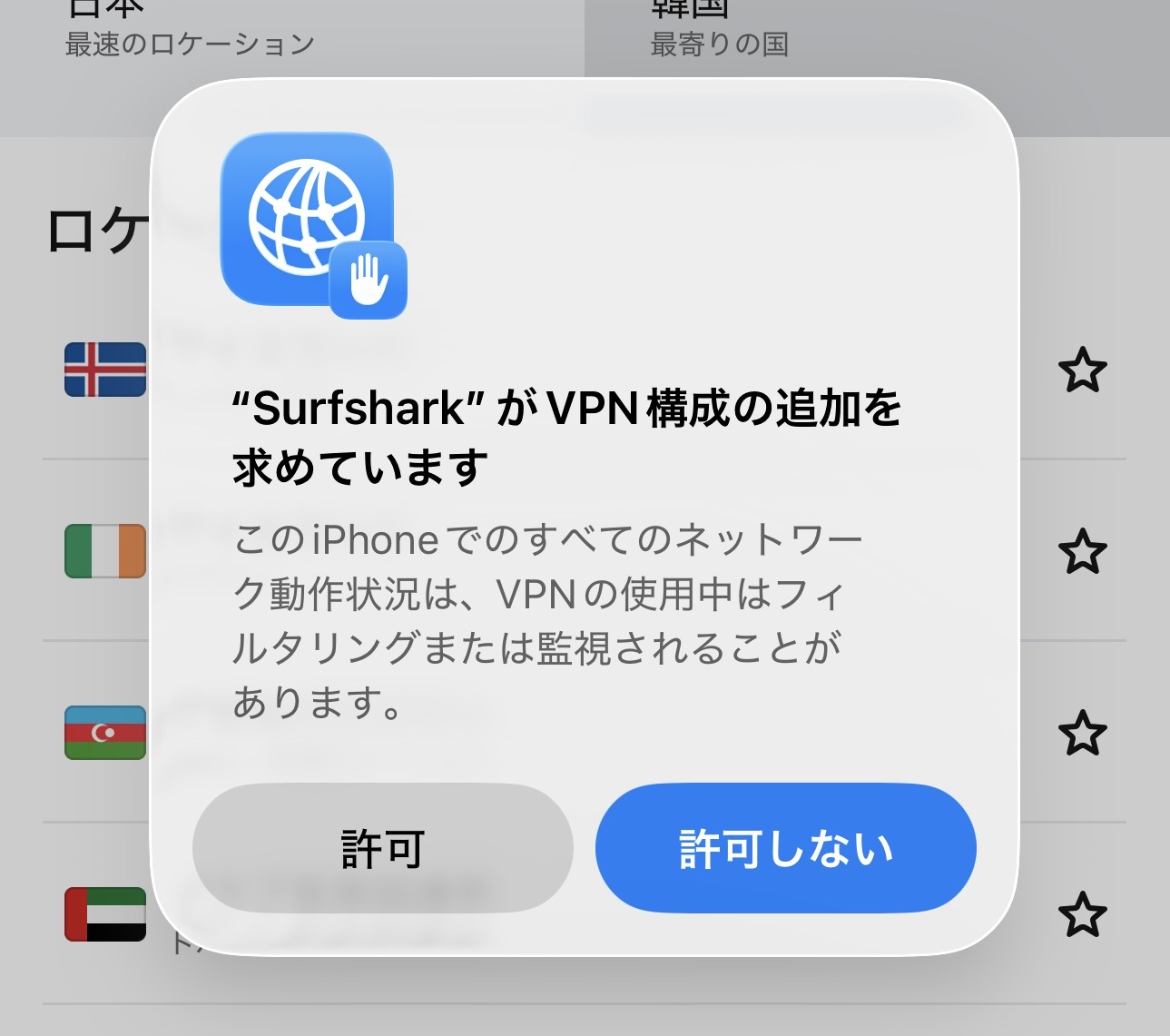
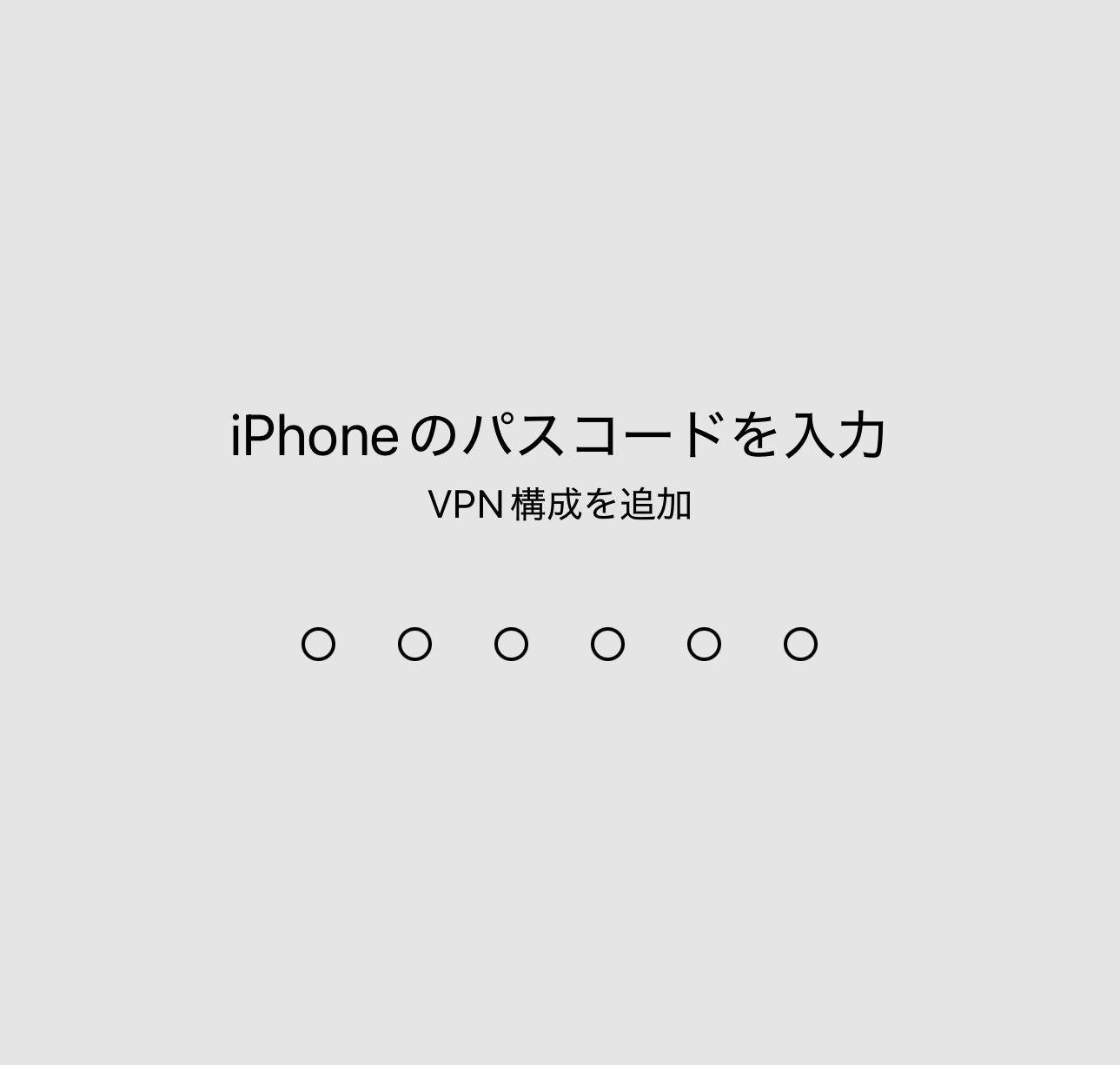
VPN構成の追加(初回のみ必要)
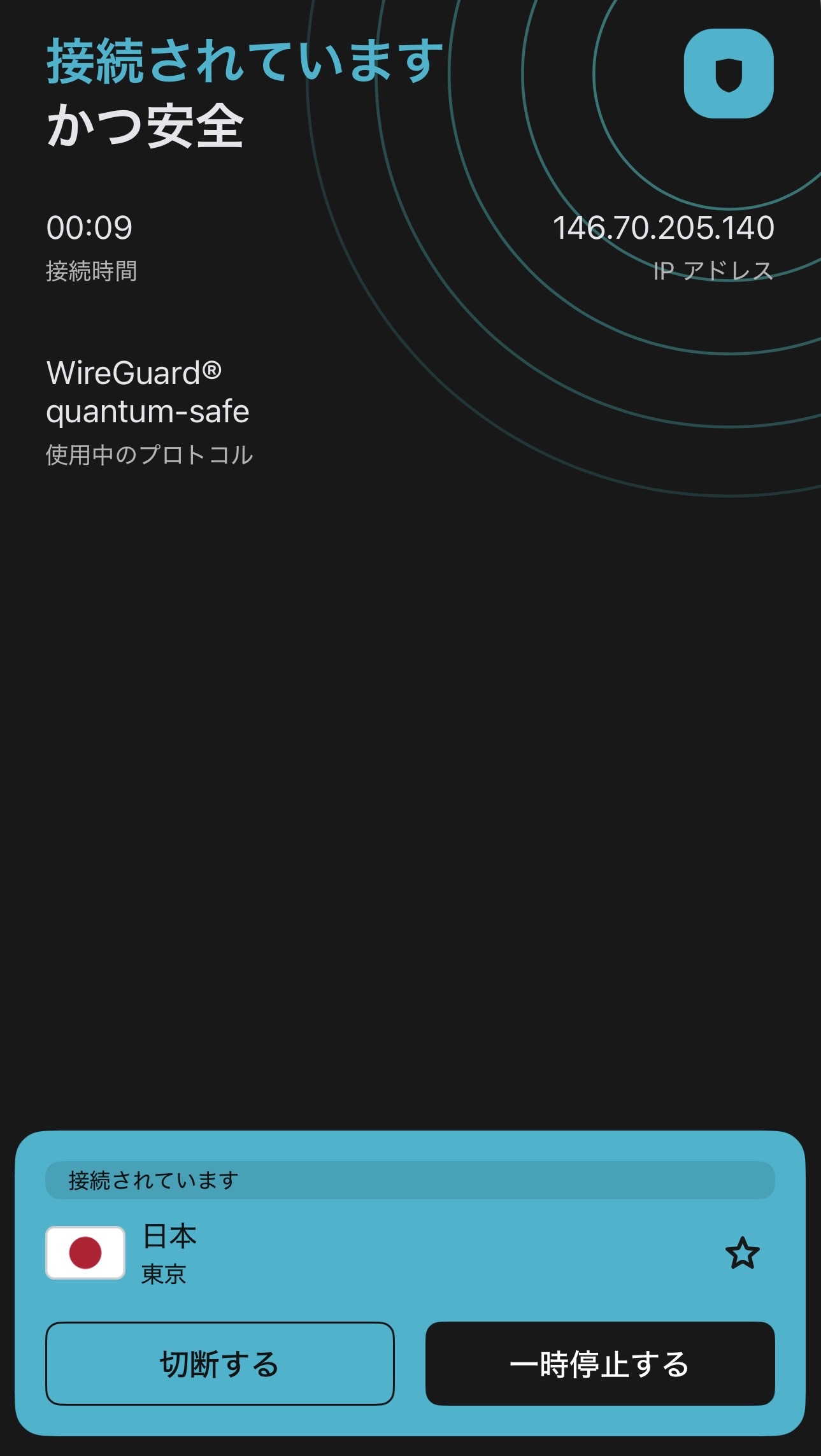
正常にVPNがスマホに設定されると、Surfshark VPNアプリに接続されていますと表示されます。
VPNサーバーに接続できているか確認する
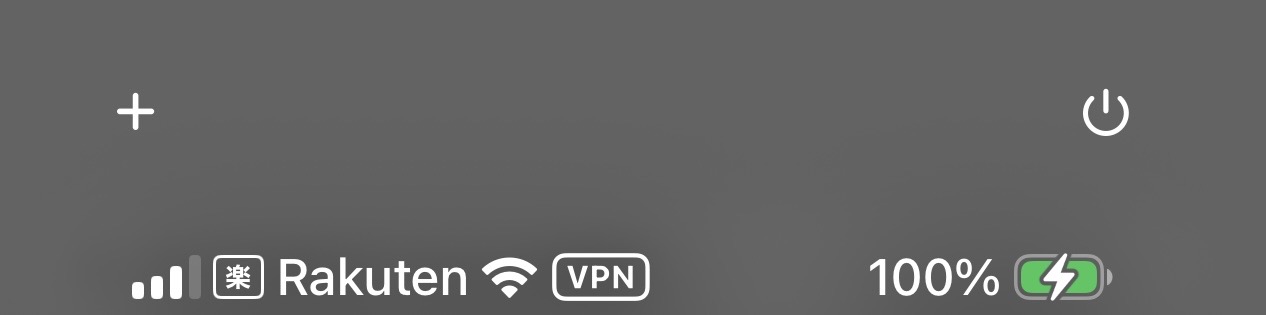
iPhoneが正常にVPN接続できるている場合は、コントロールパネルの上部にVPNマークが表示された状態でインターネット回線が利用できます。
iPhone・iPadのSurfshark VPNアプリの操作方法
スクリーンショットの画面はiPhoneの例で説明しますが、iPadでの操作方法も基本的に同じです。
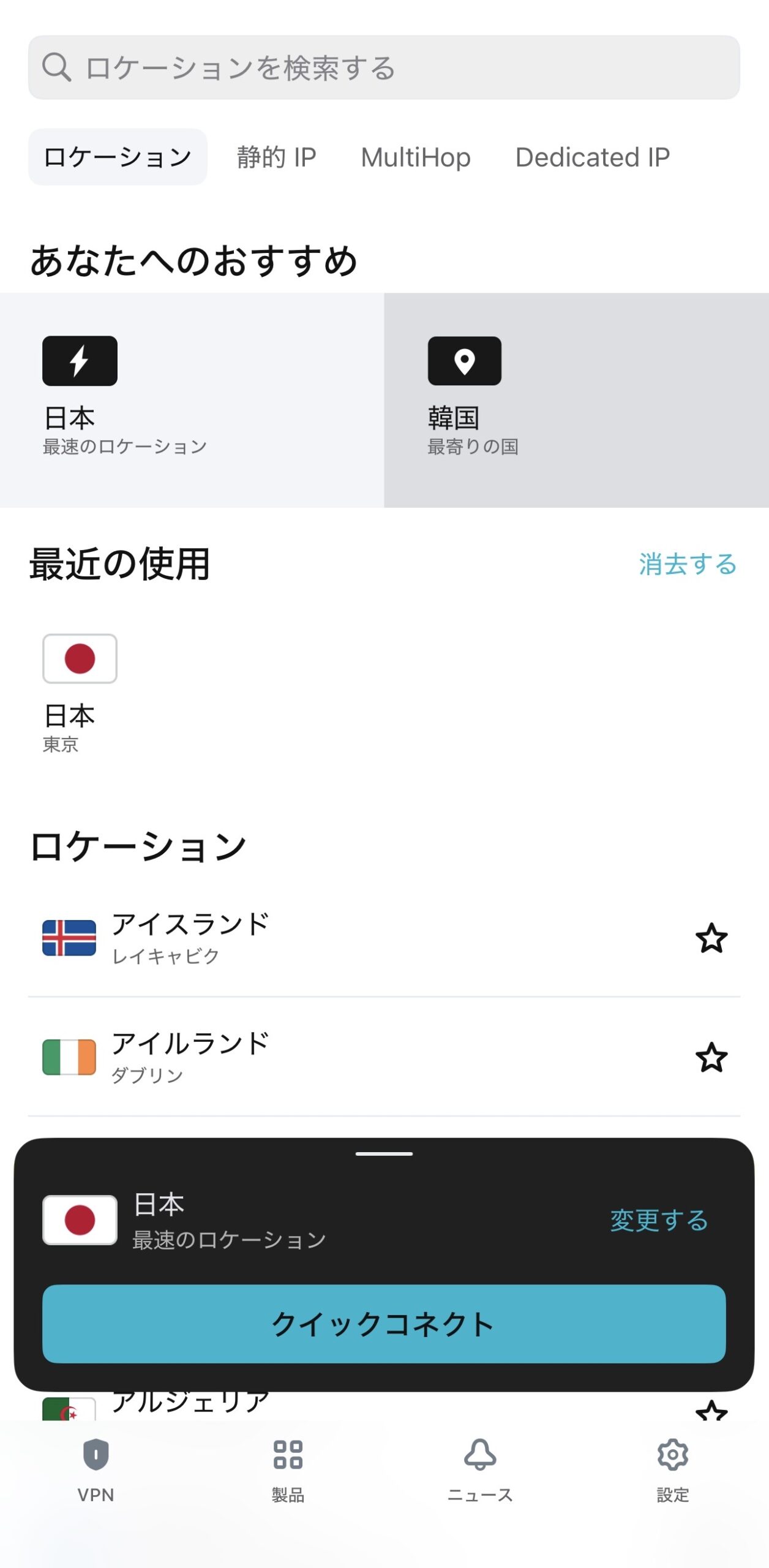
国や都市を選んでVPNサーバーに接続
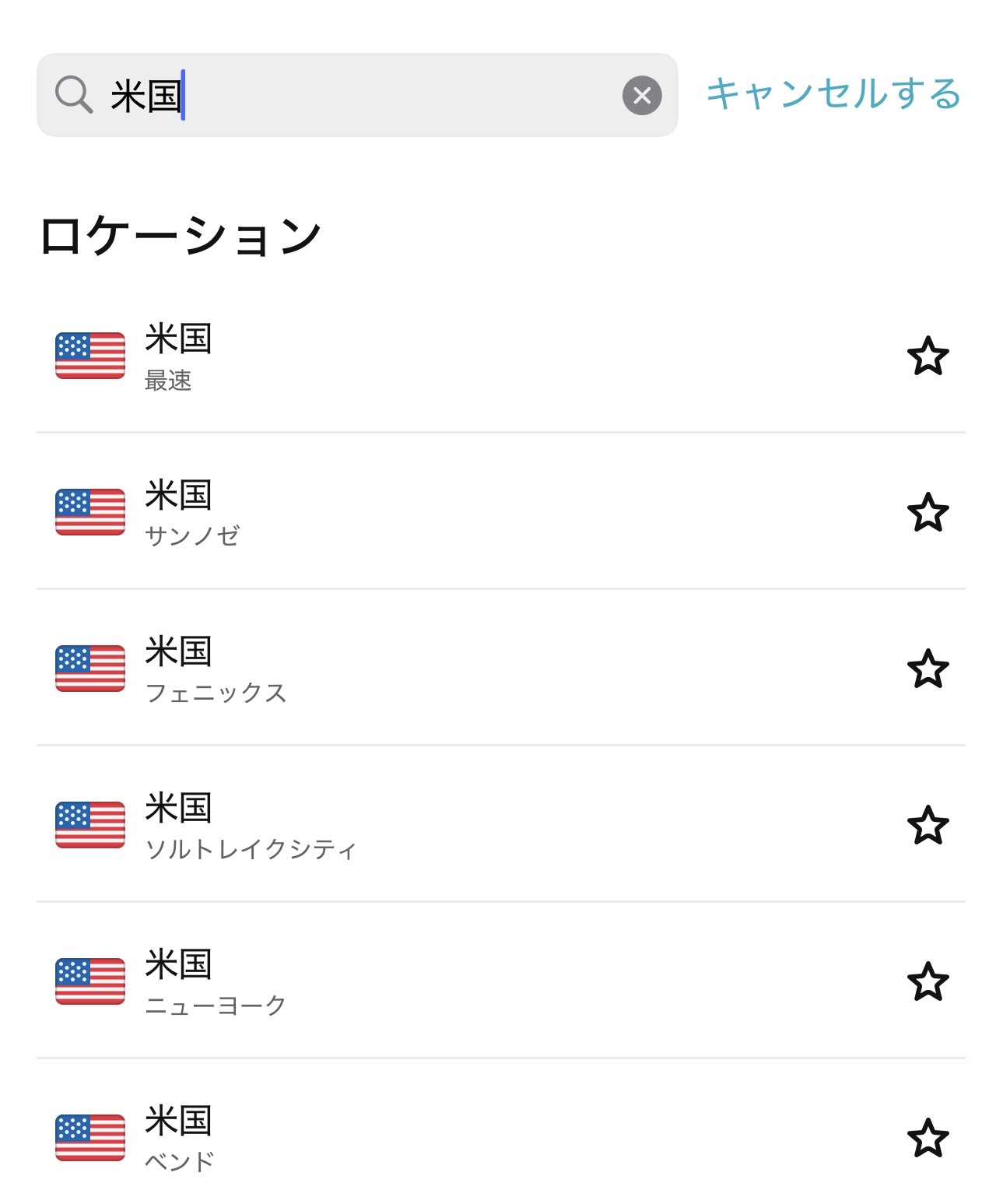
アメリカ合衆国のサンノゼ内にあるVPNサーバーに接続できた
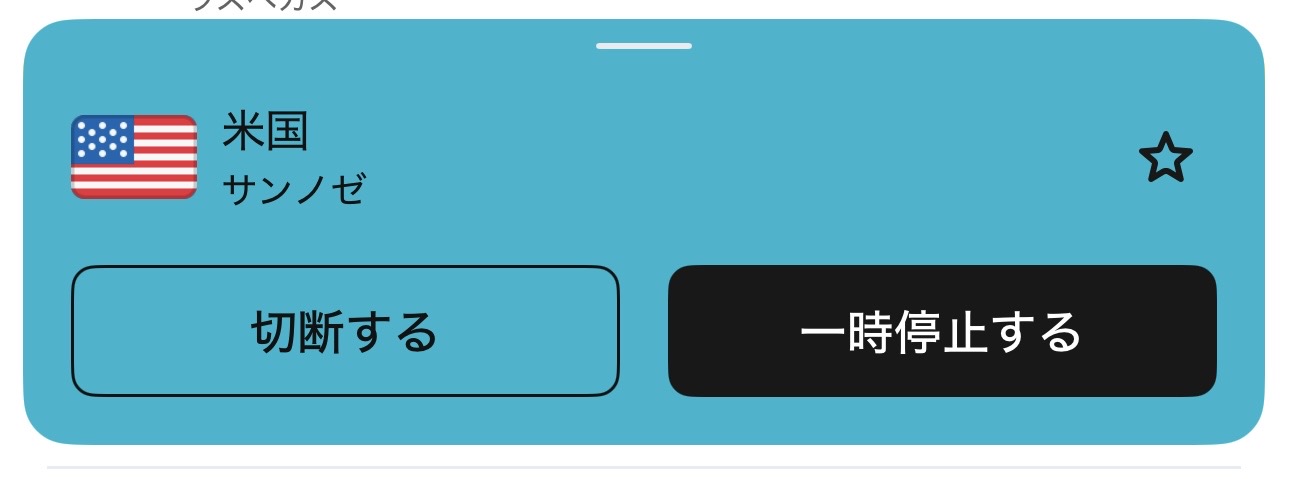
VPNが必要ない時は切断する
iPhoneアプリ版Surfshark VPNは手動で接続解除しない限り、バックグラウンドで常にVPNに接続された状態になります。
VPNサーバーに接続した状態で一部のサイトやサービスに接続すると、不正なアクセスとして判定されサービスが利用できないことがあります。
こんな場面でエラーになりやすい
- QRコード決済
- 金融機関のアプリやサービス
- ジオブロックのあるアプリやサービス(動画配信アプリやマッチングアプリ等)
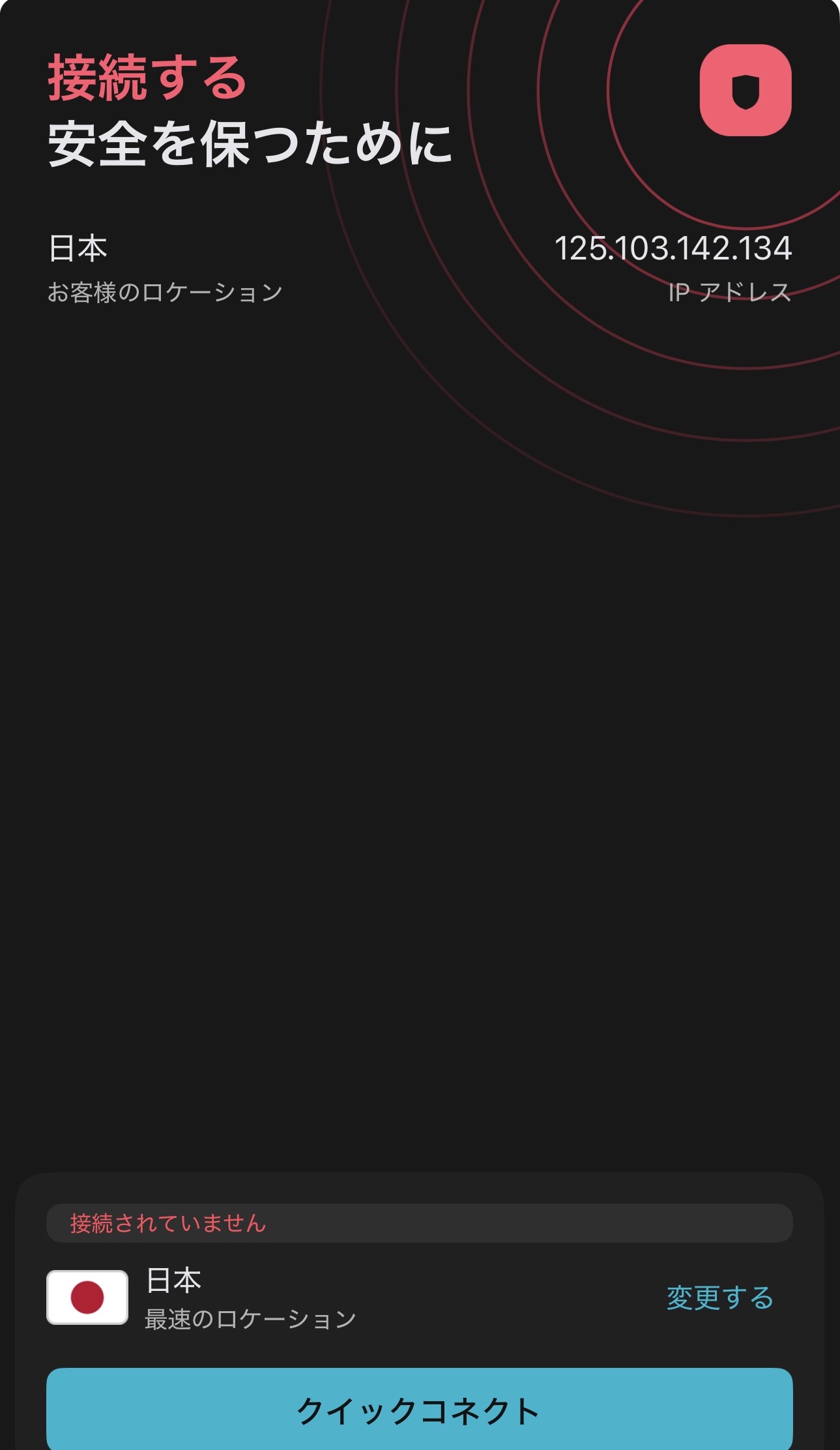
他のVPNアプリを削除する
Surfshark VPN以外のアプリにもVPN機能がある場合、アプリ同士の機能が競合することでVPN接続に失敗したり、不具合が発生する可能性があります。
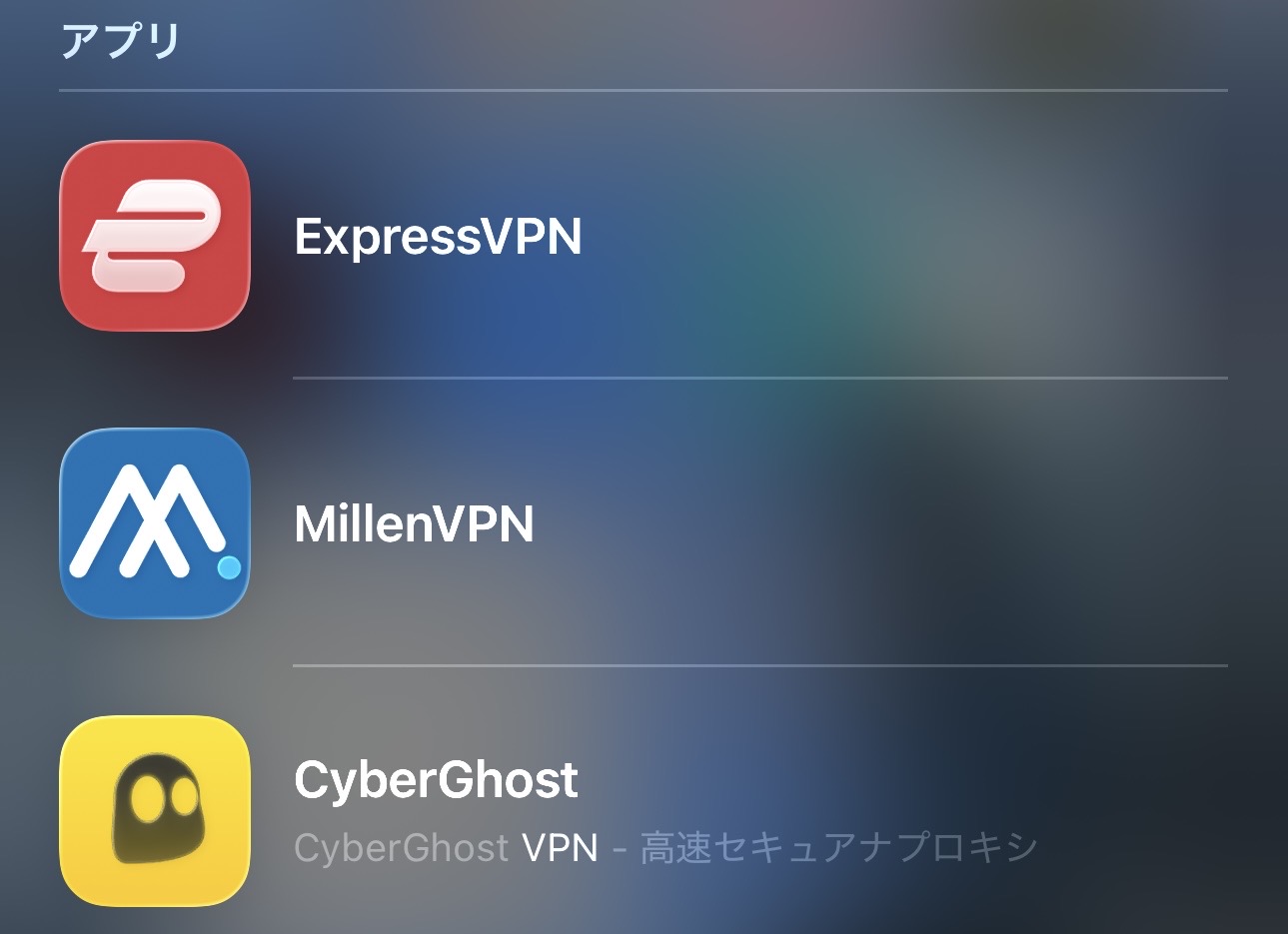
Surfshark VPNの速度が遅い場合の解決策
VPNサーバーの再接続
- VPNの速度が遅い
- 頻繁に切断されてしまう
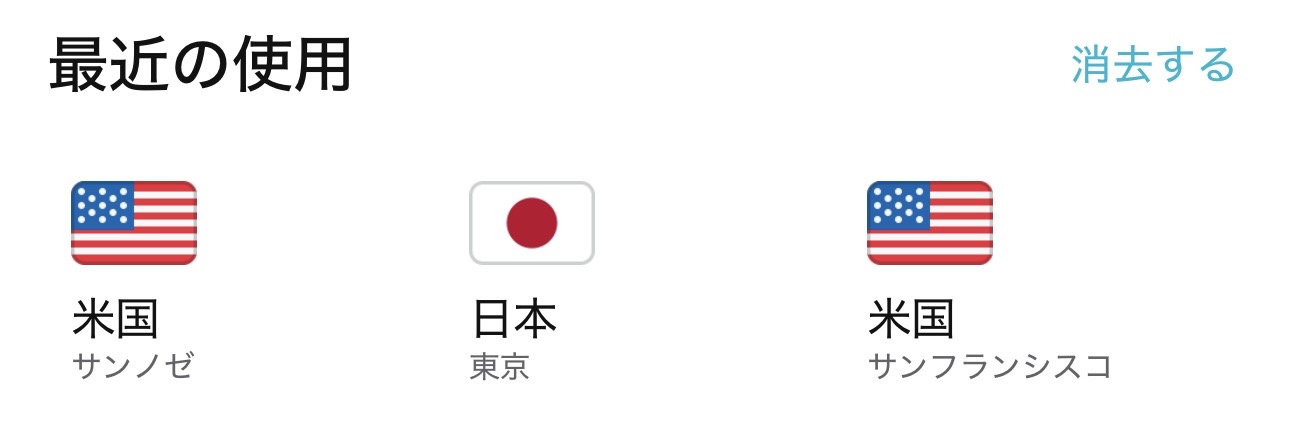
Surfshark VPNは接続するタイミングによって最適な1台のVPNサーバーが瞬時に選ばれる仕組みです。
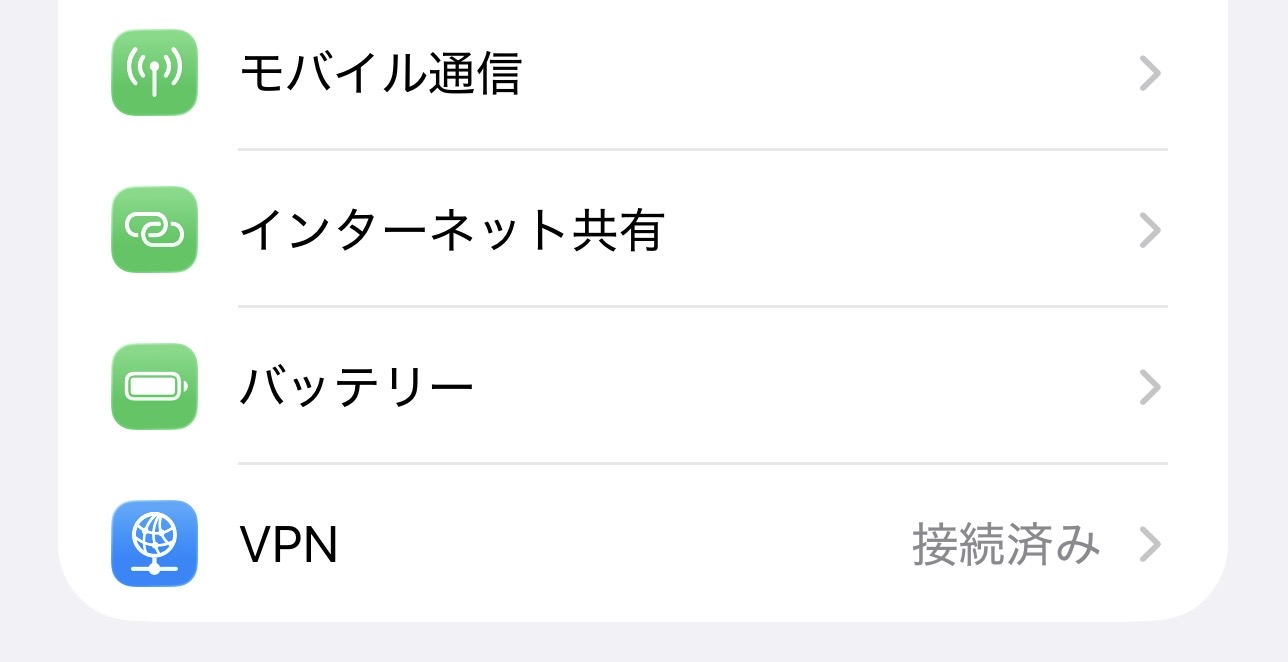
iPhoneの設定アプリのVPNの項目からSurfshark VPNをオフにすることはできません。
アプリを再起動する・一時的に機内モードにする
VPNを接続し続けると、知らないうちにアプリに不具合が起こっている場合もあります。
また、iPhoneの接続先モバイル回線やWi-Fiの電波状況が原因でネット速度が低下している場合は、短時間だけ機内モードにすることでネット接続が復活する場合があります。
やり方


別の都市のVPNサーバーに繋ぎ直す
同じ国内の別の都市のVPNサーバーに繋ぎ直すことで、問題が解消する場合も多いです。
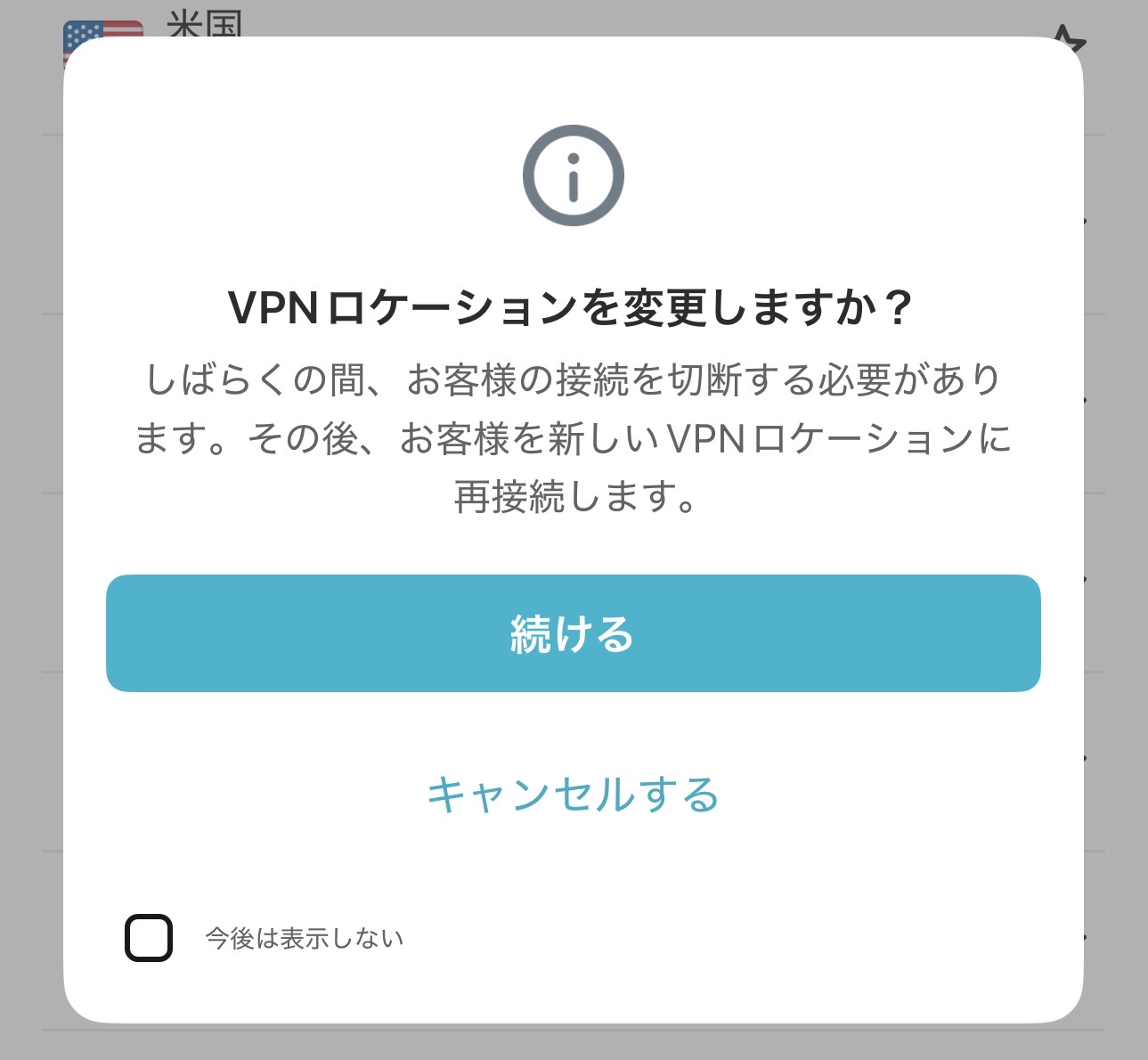
別の都市のVPNサーバーに切り替えるだけで、VPNの速度やつながりやすさが改善されることも多い。
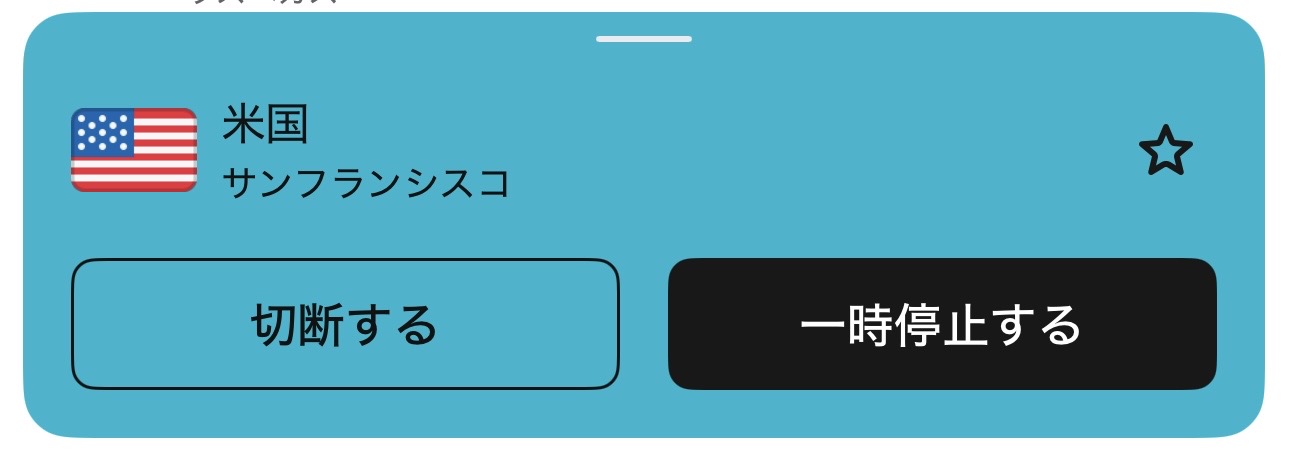
他の国のVPNサーバーに繋ぎ直す
その場合、ほかの国や地域のVPNサーバーに変更することで問題が解消する場合があります。
Surfshark VPNのキルスイッチを有効にする方法
キルスイッチ機能のあるVPNなら、VPN切断時に他者から接続データを盗まれることを回避できます。
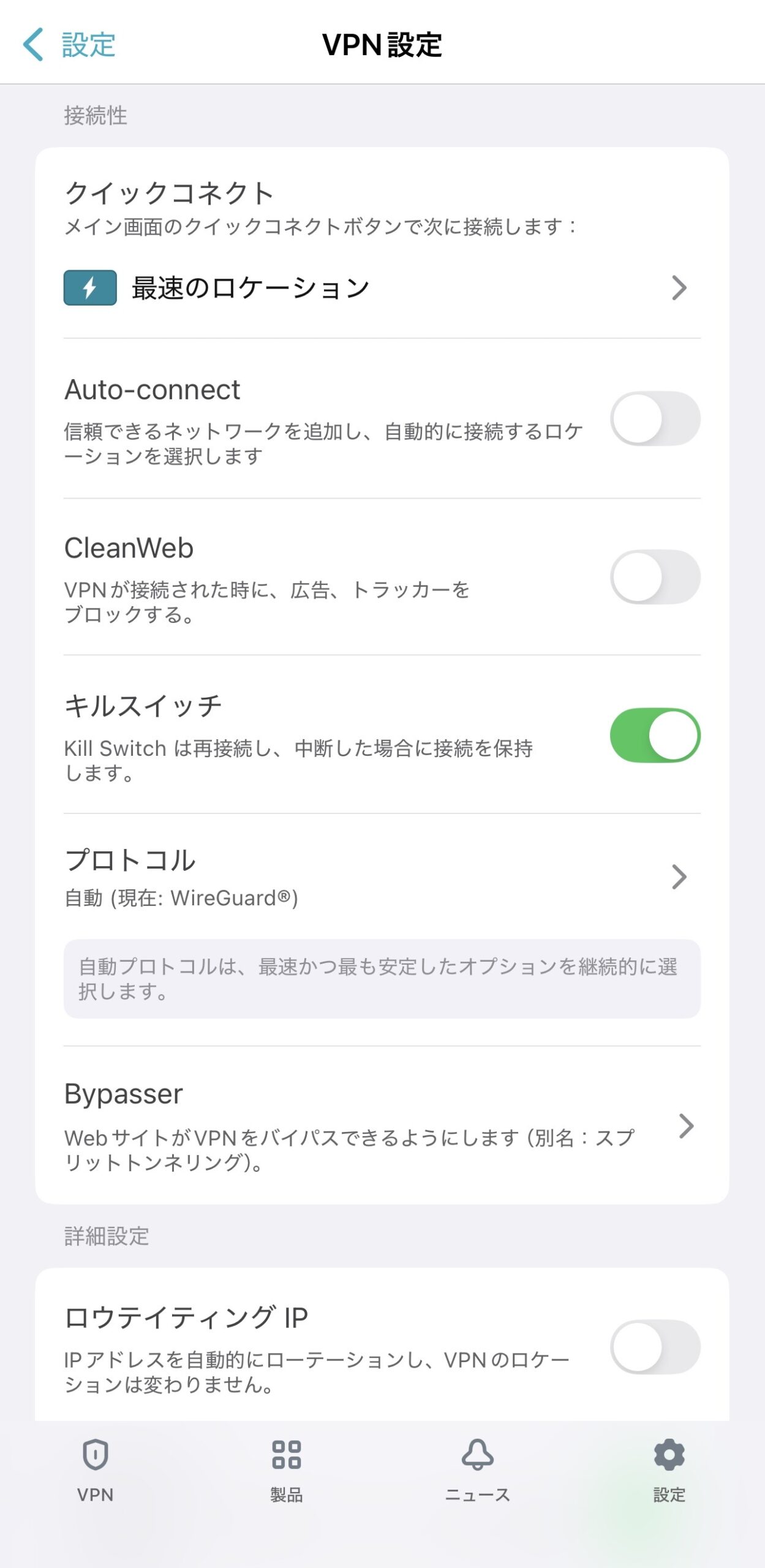
- Surfshark VPNアプリを開く
- 画面右下の設定をタップ
- VPN設定をタップ
- キルスイッチのトグルを緑色のオンに変更する






コメント