

NordVPNをWindows PCで使う方法
NordVPNはWindows PCでも利用可能です。
この記事では、
- NordVPNのプランや契約期間の決め方
- NordVPNの契約・支払い手続き
- Windows PCの初期設定
- Windows PCでのVPN接続方法
- トラブル解消法
を実際の画面スクショを元に解説します。
NordVPN Windows PCアプリ

iPhone版の使い方

NordVPNを契約するやり方
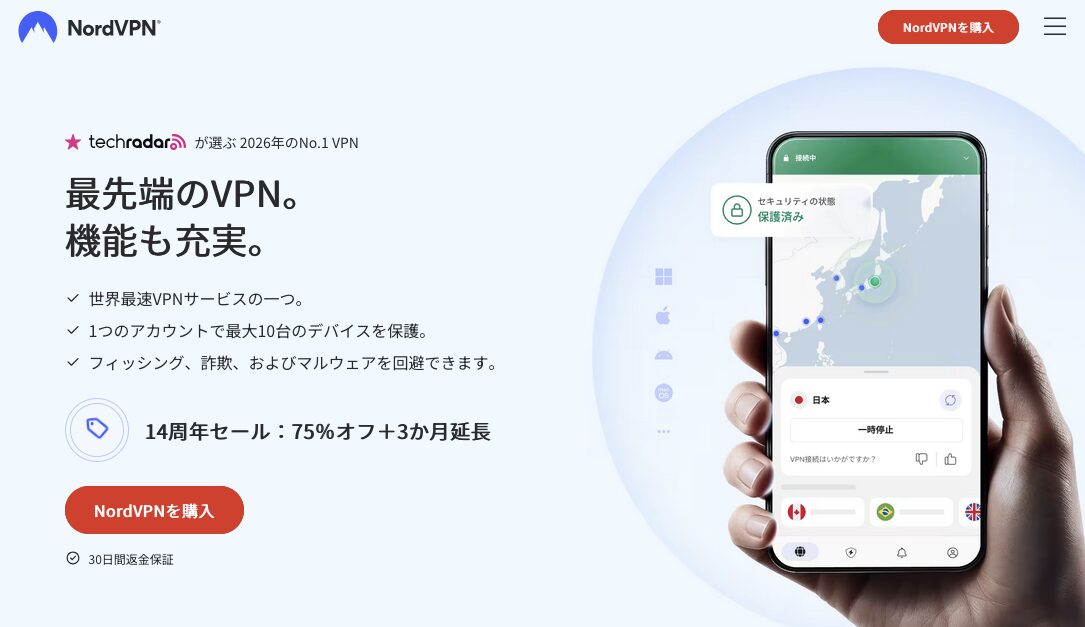
NordVPN公式サイトにアクセス
PC、スマホどちらでも契約手続きができます。

契約期間を選択する
- 1ヶ月
- 1年
- 2年
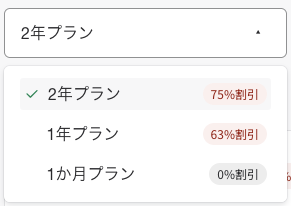
NordVPNは契約期間が長いほどお得です。
ベーシックプランを選択した場合
| プラン | 1か月の料金 | 支払い額 |
| 1か月プラン |
|
2,060円
|
| 1年プラン |
|
9,480円
|
| 2年プラン |
|
13,230円
|
返金のやり方

VPN機能を使うだけならベーシックプランで十分
- ベーシックプラン
- プラスプラン
- コンプリートプラン
どのプランを選んでもVPN機能のスペックや使い勝手は変わりません。
おすすめはベーシックプラン
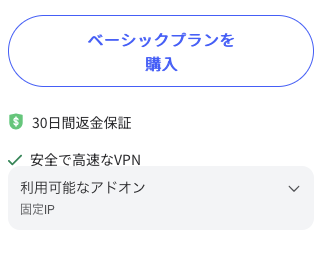
契約期間・プランの選び方

Nordアカウントの作成


支払い方法を選択する
利用可能な支払い方法は豊富
- クレジットカード
- デビットカード
- PayPalアカウント
- Google Pay
- 暗号資産(仮想通貨)→ビットコイン、イーサリアムなど
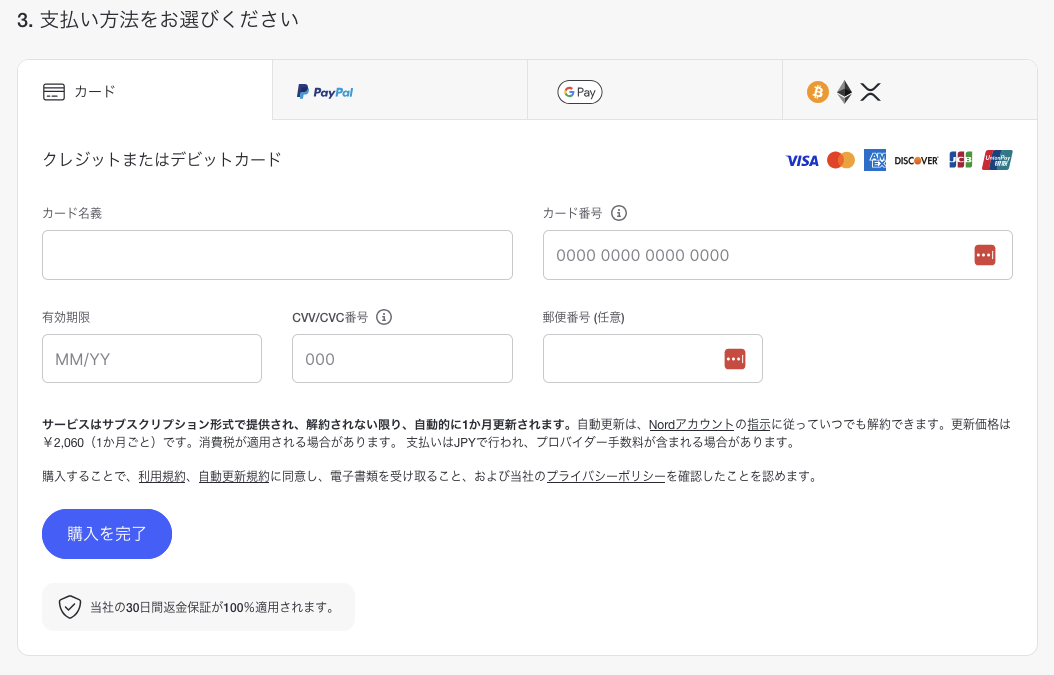
支払いが完了したらすぐにNordVPNが利用可能です。
Windows PC側の初期設定のやり方
Windows PCにNordVPNアプリをダウンロードする

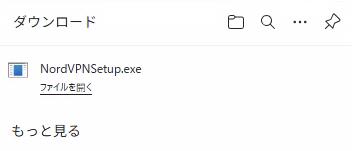
NordVPNアプリのインストール
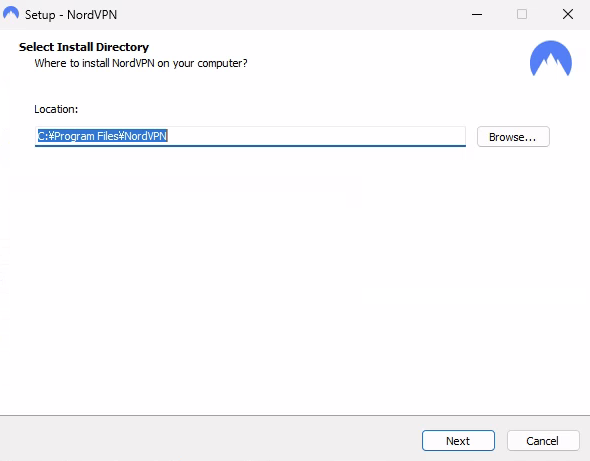
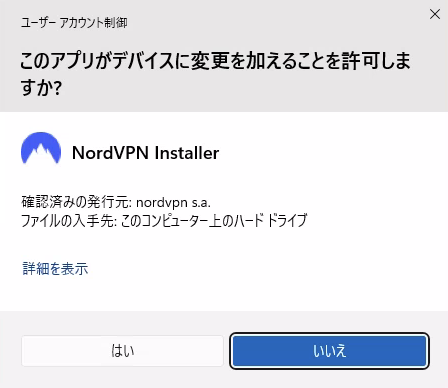
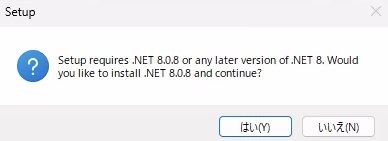
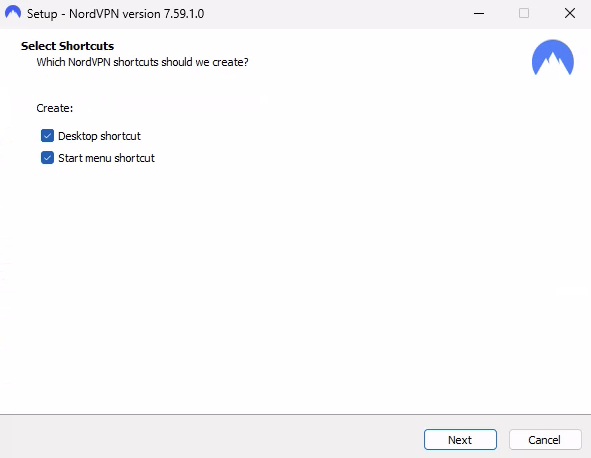
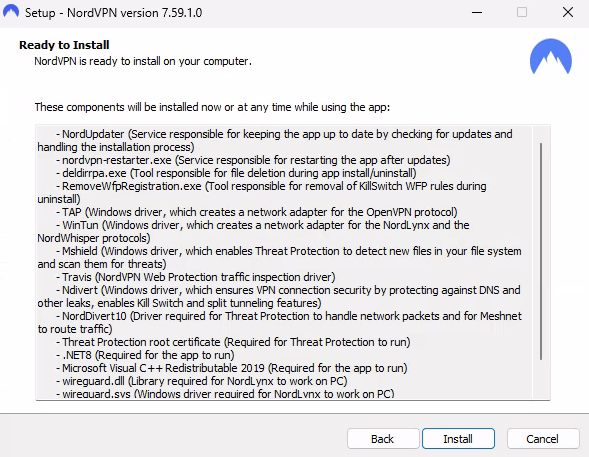

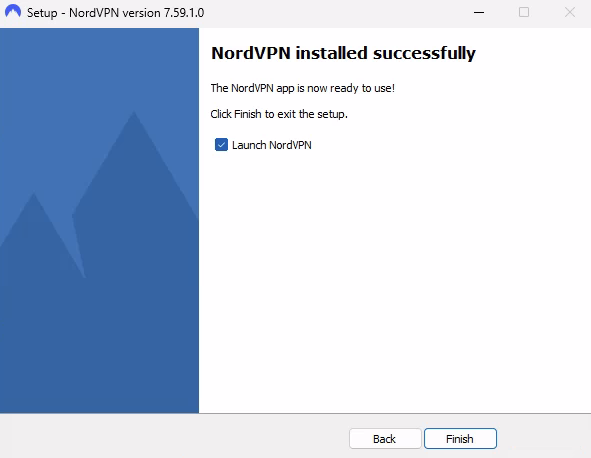
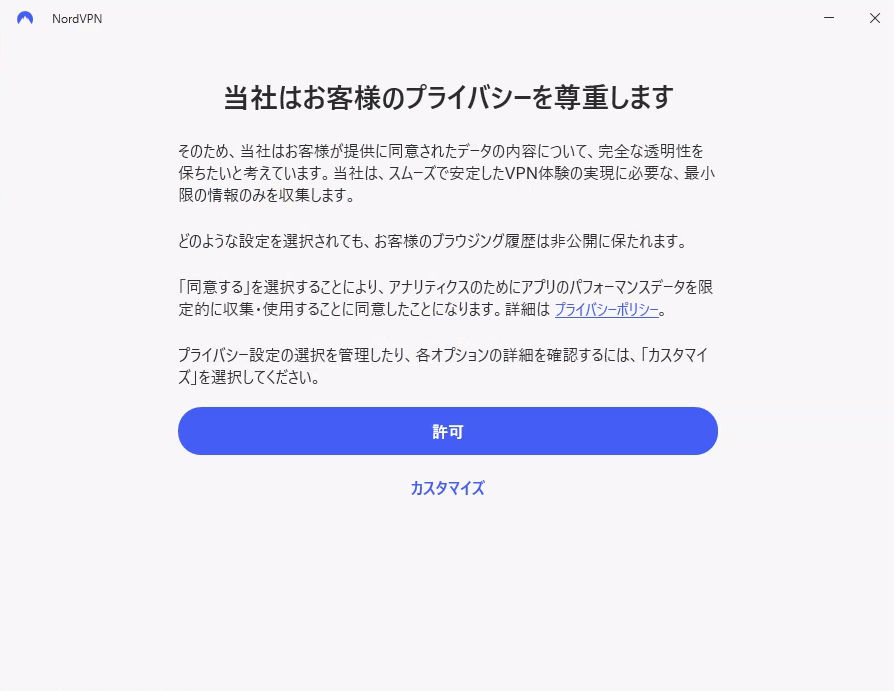
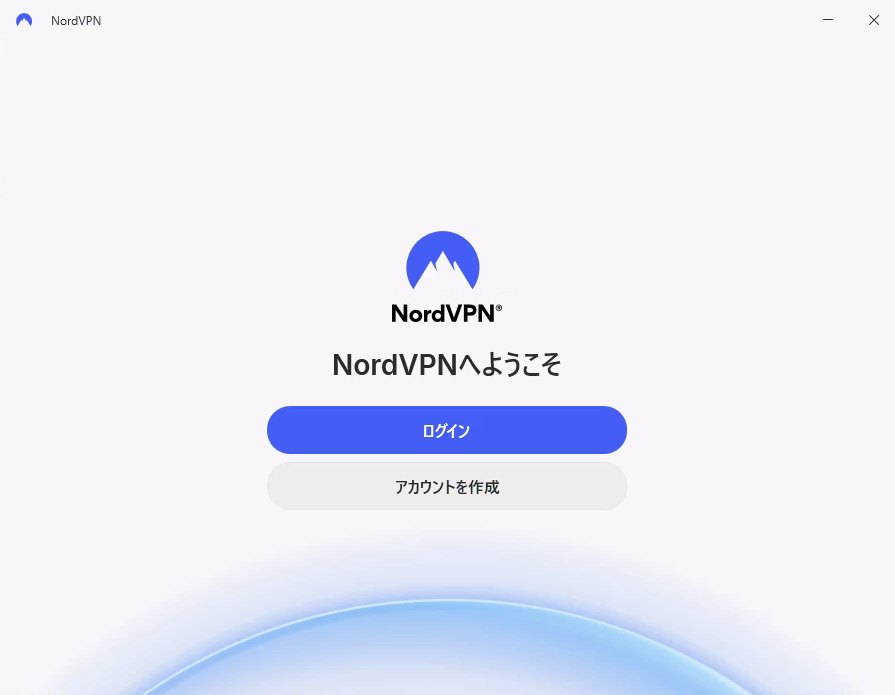
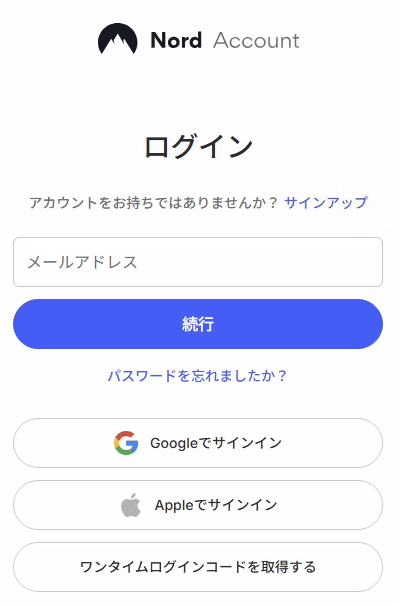
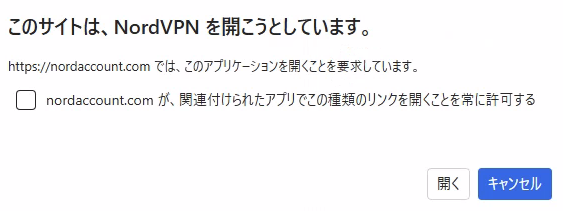
NordVPNアプリの初回起動・ログイン


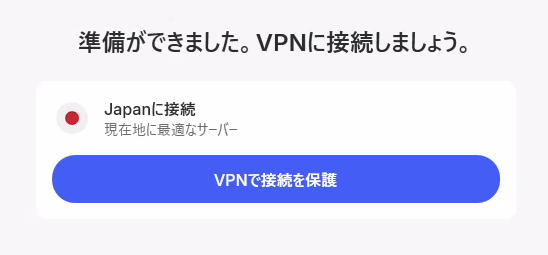
VPNサーバーに接続できているかチェックする
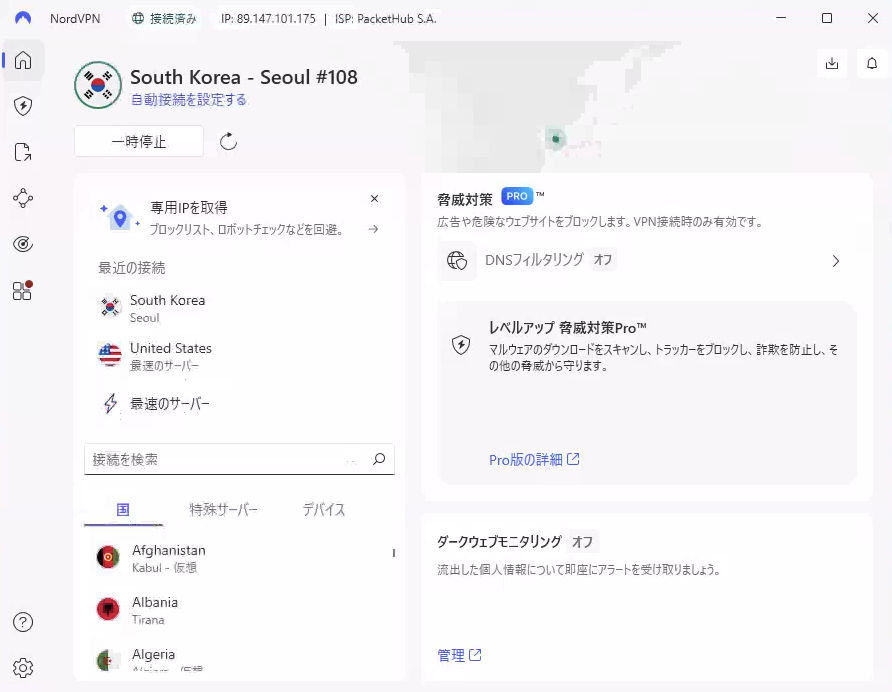
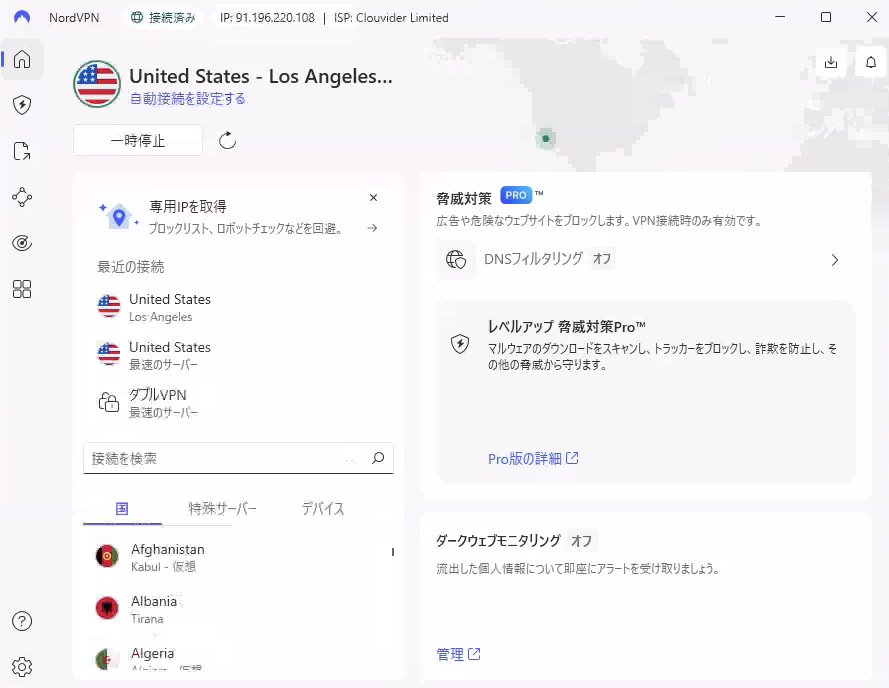
Windows PCが正常にVPN接続できるている場合は、NordVPNアプリの左上に接続済みと表示されます。
Windows PCのNordVPNアプリの基本操作
国や都市を選んでVPNサーバーに接続する
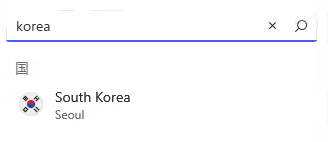
韓国ソウルのVPNサーバーに接続できた
VPNが必要ない時は切断する
Windows PCアプリ版NordVPNは手動で接続解除しない限り、バックグラウンドで常にVPNに接続された状態になります。
VPNサーバーに接続した状態で一部のサイトやサービスに接続すると、不正なアクセスとして判定されサービスが利用できないことがあります。
こんな場面でエラーになりやすい
- QRコード決済
- 金融機関のアプリやサービス
- ジオブロックのあるアプリやサービス(動画配信アプリやマッチングアプリ等)
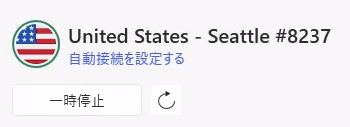

VPNに接続と表示されればVPNが接続解除された状態です。

他のVPNアプリを削除する
NordVPN以外のアプリにもVPN機能がある場合、アプリ同士の機能が競合することでVPN接続に失敗したり、不具合が発生する可能性があります。
NordVPNの速度が遅い場合の対処法
VPNサーバーを繋ぎ直す
- VPNの速度が遅い
- 頻繁に切断されてしまう
NordVPNは接続するタイミングによって最適な1台のVPNサーバーが瞬時に選ばれる仕組みです。
PC・アプリを再起動する・Wi-Fiを一度オフにする
また、Windows PCの接続先モバイル回線やWi-Fiの電波状況が原因でネット速度が低下している場合は、短時間だけWi-Fiをオフにして再度Wi-Fiに接続するだけで、ネット接続が復活する場合があります。
やり方
- PCのWi-Fi接続をオフにする
- 数秒後にPCのWi-Fi接続をオンにする
- Windows PCが自動的にWi-Fiに再接続する
別の都市のVPNサーバーに接続する
同じ国内の別の都市のVPNサーバーに繋ぎ直すことで、問題が解消する場合も多いです。

都市リストが表示される場合は、同じ国内の別都市のVPNサーバーに変更できます。
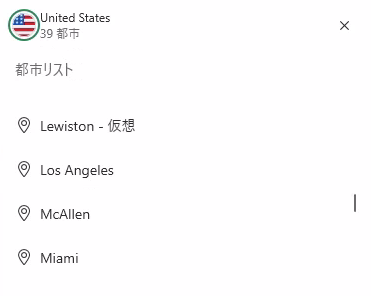
別の都市のVPNサーバーに切り替えるだけで、VPNの速度やつながりやすさが改善されることも多い。
他の国のVPNサーバーに変更する
その場合、ほかの国や地域のVPNサーバーに変更することで問題が解消する場合があります。
Windows PCではNordVPNのキルスイッチ機能が使える
キルスイッチ機能を有効にしてVPN接続することで、VPNの切断時に他者から接続データを盗まれることを回避できます。
キルスイッチを有効化する
- NordVPNアプリを開く
- 左下の歯車をタップ
- Kill Switchをタップ
- インターネットのKill Switch、アプリのKill Switchをオンにする





コメント